
Comment sauvegarder son site WordPress ? (2 méthodes)

Sauvegarder votre site WordPress est essentiel pour éviter de perdre des données précieuses. Que vous soyez un novice ou un utilisateur intermédiaire, savoir comment sauvegarder efficacement votre site est un atout majeur. C’est pourquoi nous avons cru bon vous présenter ce guide détaillé.
Dans cet article, nous allons d’abord explorer les méthodes manuelles et via plugins pour sauvegarder votre site WordPress. Nous vous donnerons ensuite des conseils pratiques pour rendre ce processus aussi simple que possible. Lançons-nous donc dès maintenant.
Pourquoi est-il crucial de sauvegarder son site WordPress ?
Avant de plonger dans le vif du sujet, parlons des raisons pour lesquelles il est indispensable de sauvegarder votre site :
- Protection contre les erreurs humaines : Un simple clic malheureux peut entraîner des pertes de données.
- Prévention des attaques : Les sites WordPress sont souvent la cible de pirates. Une sauvegarde permet de restaurer votre site en cas d’attaque ou de faille.
- Mises à jour et modifications : Les mises à jour de plugins ou de thèmes peuvent parfois causer des conflits. Avoir une sauvegarde vous permettra alors de revenir en arrière si nécessaire.
Sauvegarde manuelle de votre site WordPress
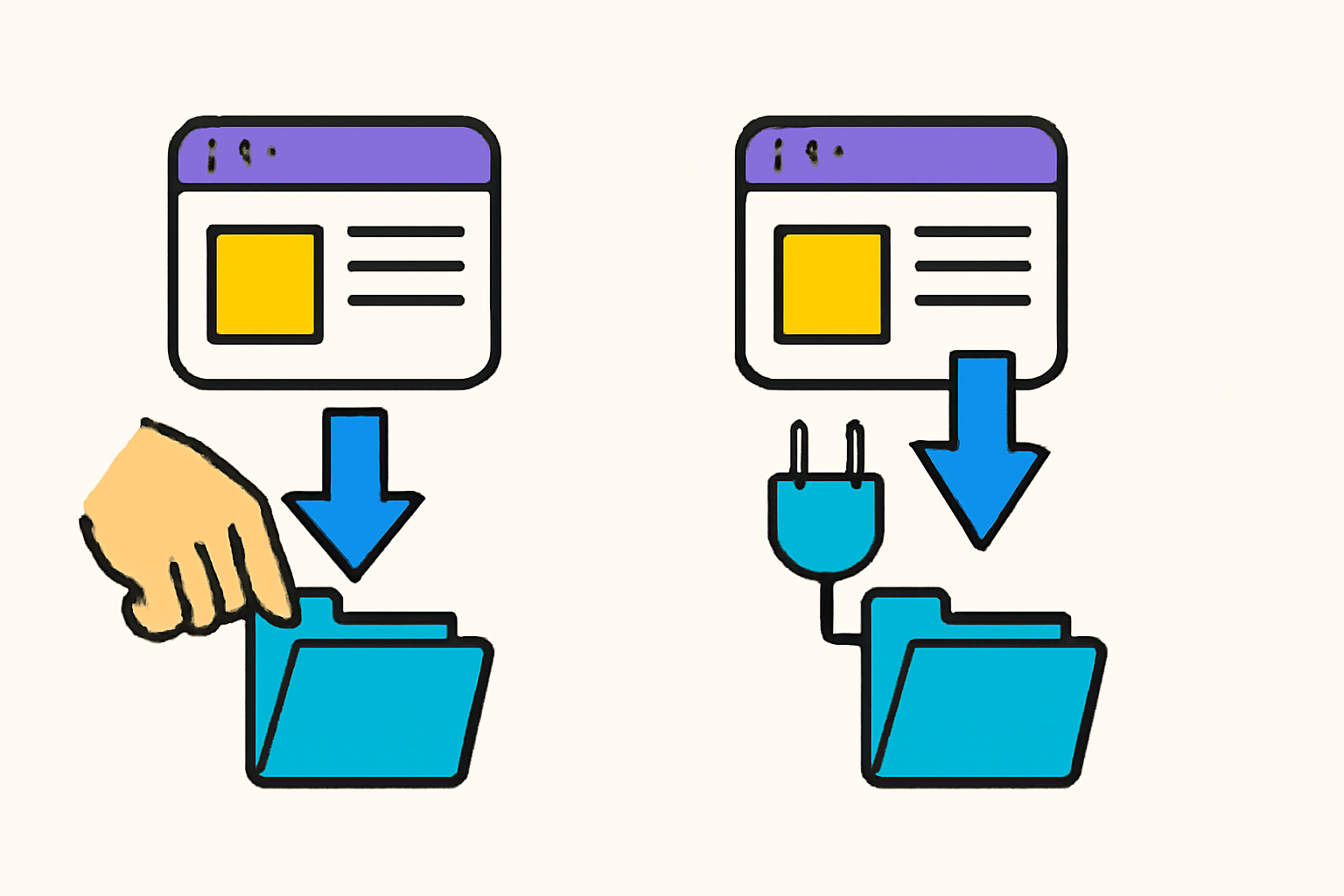
Étape 1 : Accédez à votre hébergement
Pour effectuer une sauvegarde manuelle, vous devez tout d’abord vous connecter à votre compte d’hébergement. La plupart des hébergeurs vous proposent un accès via un tableau de bord (comme cPanel ou Plesk). Voici comment procéder :
- Connectez-vous à votre compte d’hébergement.
- Cherchez la section « Gestionnaire de fichiers » ou « File Manager ».
Étape 2 : Sauvegardez les fichiers de WordPress
Une fois que vous êtes dans le gestionnaire de fichiers, suivez ces étapes :
- Naviguez jusqu’au dossier où WordPress est installé (généralement dans le dossier `public_html`).
- Sélectionnez tous les fichiers et dossiers (y compris `wp-content`, `wp-admin`, et `wp-includes`).
- Téléchargez ces fichiers sur votre ordinateur en les compressant au format .zip pour faciliter le transfert.
Étape 3 : Sauvegardez la base de données
La base de données contient toutes tes publications, pages et réglages. Voici comment la sauvegarder :
- Toujours dans cPanel, cherchez l’option « phpMyAdmin ».
- Sélectionnez votre base de données WordPress dans la liste à gauche.
- Cliquez sur l’onglet « Exporter » en haut.
- Choisissez l’option « Méthode d’exportation rapide » et cliquez sur « Exécuter ». Cela téléchargera un fichier .sql sur votre ordinateur.
Sauvegarde d’un site via un plugin WordPress

Si la méthode manuelle vous semble trop complexe ou si vous voulez automatiser le processus, utiliser un plugin est une excellente option. Voici quelques plugins recommandés pour ce faire :
1. UpdraftPlus
Caractéristiques :
- Sauvegarde automatique dans le cloud (Google Drive, Dropbox, etc.).
- Restauration facile en un clic.
Comment l’utiliser :
- Installez et activez le plugin depuis le tableau de bord WordPress.
- Accédez à « Réglages » > « UpdraftPlus Sauvegardes ».
- Configurez les paramètres de sauvegarde selon vos besoins (fréquence, stockage distant).
- Cliquez sur « Sauvegarder maintenant » pour effectuer une première sauvegarde.
2. BackWPup
Caractéristiques :
- Sauvegarde complète de ton site.
- Options de stockage dans le cloud.
Comment l’utiliser :
- Installez et activez le plugin depuis le tableau de bord WordPress.
- Allez dans « BackWPup » > « Ajouter un nouveau travail ».
- Choisissez « Sauvegarde complète » et configurez les options de stockage.
- Programmez des sauvegardes automatiques si vous le souhaitez.
3. Duplicator
Caractéristiques :
- Idéal pour créer des copies de ton site pour le migrer ailleurs.
- Sauvegarde manuelle ou automatique.
Comment l’utiliser :
- Installez et activez le plugin depuis le tableau de bord WordPress.
- Cliquez sur « Duplicator » > « Créer un nouveau ».
- Suivez l’assistant pour créer un package de sauvegarde de votre site.
Meilleures pratiques pour sauvegarder son site WordPress

Pour assurer une sauvegarde efficace de votre site WordPress, voici quelques conseils :
- Sauvegarde régulière : Planifiez des sauvegardes fréquentes (au moins une fois par semaine, idéalement tout les jours).
- Stockage externe : Ne stockez pas vos sauvegardes uniquement sur ton serveur. Utilisez aussi des services comme Google Drive ou Dropbox.
- Test de restauration : De temps en temps, testez la restauration de vos sauvegardes pour vous assurer qu’elles fonctionnent correctement.
- Documente ton processus : Notez les étapes à suivre pour restaurer votre site afin de gagner du temps en cas de besoin.
Erreurs à éviter lors de la sauvegarde
Bien que la sauvegarde soit relativement simple, certaines erreurs peuvent survenir. Voici celles que vous devriez vous assurer d’éviter :
- Négliger la base de données : Beaucoup de gens se concentrent uniquement sur les fichiers. N’oubliez pas de sauvegarder ta base de données, car sans elle, vous perdez tout le contenu.
- Sauvegarde incomplète : Assurez-vous de sauvegarder toutes les parties de votre site, y compris les fichiers de thème et les plugins.
- Ne pas mettre à jour les plugins : Certains plugins de sauvegarde nécessitent des mises à jour pour fonctionner correctement. Ne les négligez pas !
Pour conclure nos conseils pour sauvegarder votre site WordPress
Sauvegarder votre site WordPress est une étape cruciale pour garantir sa sécurité et sa pérennité. Que vous optiez pour une méthode manuelle ou un plugin, l’important est d’être régulier et de suivre les bonnes pratiques. N’attendez pas qu’il soit trop tard pour agir !
Prenez le temps de mettre en place un système de sauvegarde qui vous convient et n’hésitez pas à revenir à cet article pour vous rafraîchir la mémoire.
Abonnez-vous à WP Pour Les Nuls pour plus de tutoriels WordPress et faites de votre site un espace sécurisé et bien sauvegardé !
Nous espérons que cet article vous a plus et vous a éclairé sur comment sauvegarder votre site WordPress. Si c’est le cas, nous vous invitons à consulter dès maintenant nos autres articles et tutoriels sur tout ce qui concerne WordPress.