
Comment Régler un Problème de Mise à Jour Bloquée sur WordPress
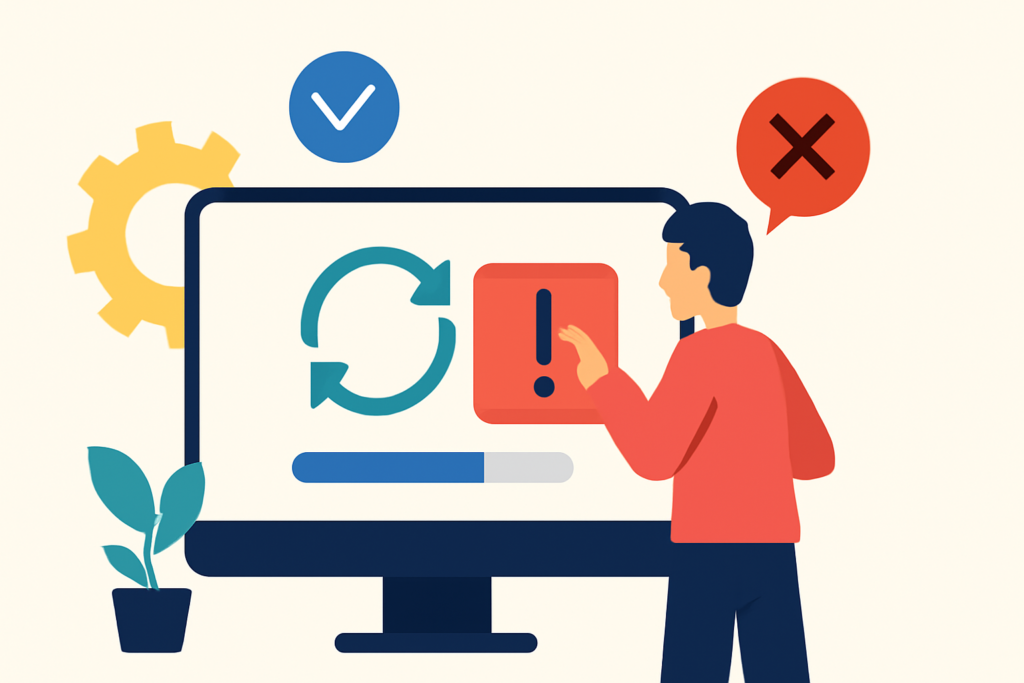
Si tu es un utilisateur de WordPress, il est fort probable que tu aies déjà rencontré des problèmes lors des mises à jour. Ne t’inquiète pas, tu n’es pas seul ! Une mise à jour bloquée peut être frustrante, mais avec ce guide, tu apprendras à résoudre ce problème rapidement et efficacement. Prêt à plonger dans le monde des mises à jour WordPress ?
Pourquoi les Mises à Jour Sont Importantes
Avant de parler des solutions, il est essentiel de comprendre l’importance des mises à jour dans WordPress. Voici quelques raisons clés :
- Sécurité : Les mises à jour corrigent des failles de sécurité qui pourraient être exploitées par des hackers.
- Fonctionnalités : Elles ajoutent souvent de nouvelles fonctionnalités ou améliorent les existantes.
- Compatibilité : Les mises à jour garantissent que ton site fonctionne correctement avec les nouvelles versions de thèmes et de plugins.
Identifier les Signes d'une Mise à Jour Bloquée
Il existe plusieurs signes qui peuvent indiquer qu’une mise à jour est bloquée :
- Le message « Mise à jour en cours » reste affiché trop longtemps.
- Tu reçois une erreur de type « Échec de la mise à jour ».
- Ton site devient inaccessible pendant le processus de mise à jour.
Étapes pour Résoudre une Mise à Jour Bloquée
1. Vérifie ta Connexion Internet
Avant d’entrer dans des solutions plus techniques, il est bon de commencer par les bases. Assure-toi que ta connexion Internet est stable. Une connexion intermittente peut interrompre la mise à jour.
2. Efface le Cache de ton Navigateur
Parfois, le cache de ton navigateur peut provoquer des conflits lors de la mise à jour. Voici comment le vider :
- Chrome : Clique sur les trois points en haut à droite > Plus d’outils > Effacer les données de navigation.
- Firefox : Clique sur le menu > Options > Vie privée & Sécurité > Cookies et données de sites > Effacer les données.
3. Désactive les Plugins
Les plugins peuvent parfois entrer en conflit lors des mises à jour. Pour désactiver tes plugins :
- Va dans le tableau de bord WordPress.
- Clique sur Extensions > Extensions installées.
- Désactive tous les plugins en cochant la case en haut de la liste et en choisissant « Désactiver » dans le menu déroulant.
4. Change de Thème
Si le problème persiste, ton thème pourrait être en cause. Pour tester cela :
- Va dans Apparence > Thèmes.
- Active un thème par défaut de WordPress (comme Twenty Twenty-One).
- Essaie à nouveau de mettre à jour.
5. Forcer la Mise à Jour Manuellement
Si tout le reste échoue, tu peux forcer la mise à jour manuellement :
- Télécharge la dernière version de WordPress sur wordpress.org.
- Extrai le fichier ZIP sur ton ordinateur.
- Connecte-toi à ton serveur via FTP (avec un client comme FileZilla).
- Remplace les fichiers dans le dossier `wp-admin` et `wp-includes` de ton site par ceux que tu as téléchargés.
6. Vérifie les Fichiers `wp-config.php`
Il est possible que des paramètres dans le fichier `wp-config.php` empêchent la mise à jour. Assure-toi que les lignes suivantes ne sont pas présentes :
« `php
define(‘AUTOMATIC_UPDATER_DISABLED’, true);
define(‘WP_AUTO_UPDATE_CORE’, false);
« `
Si elles sont présentes, supprime-les ou modifie leur valeur.
Éviter les Erreurs Courantes
Voici quelques erreurs fréquentes à éviter lors des mises à jour WordPress :
- Ne pas faire de sauvegarde : Toujours sauvegarder ton site avant d’effectuer une mise à jour.
- Ignorer les notifications : Ne néglige pas les mises à jour de sécurité.
- Mises à jour en série : Ne mets pas à jour tous les plugins et thèmes en même temps.
Meilleures Pratiques pour les Mises à Jour
Pour assurer une expérience fluide, voici quelques meilleures pratiques :
- Planifie des mises à jour régulières : Choisis un jour fixe chaque mois pour faire tes mises à jour.
- Utilise un environnement de test : Avant de mettre à jour ton site en production, teste les mises à jour sur un environnement local ou de staging.
- Garde un œil sur les journaux d’erreurs : Cela peut t’aider à identifier des problèmes spécifiques.
Conclusion
Les mises à jour de WordPress sont cruciales pour la sécurité et la performance de ton site. En suivant ce guide, tu devrais être en mesure de résoudre les problèmes de mise à jour bloquée rapidement. N’oublie pas de rester vigilant et de prendre des précautions pour éviter les erreurs.
Si tu as trouvé cet article utile, abonne-toi à WP Pour Les Nuls pour plus de tutoriels WordPress et deviens un pro des mises à jour !