
Minifier CSS et JavaScript : Améliore la Performance de Ton Site WordPress
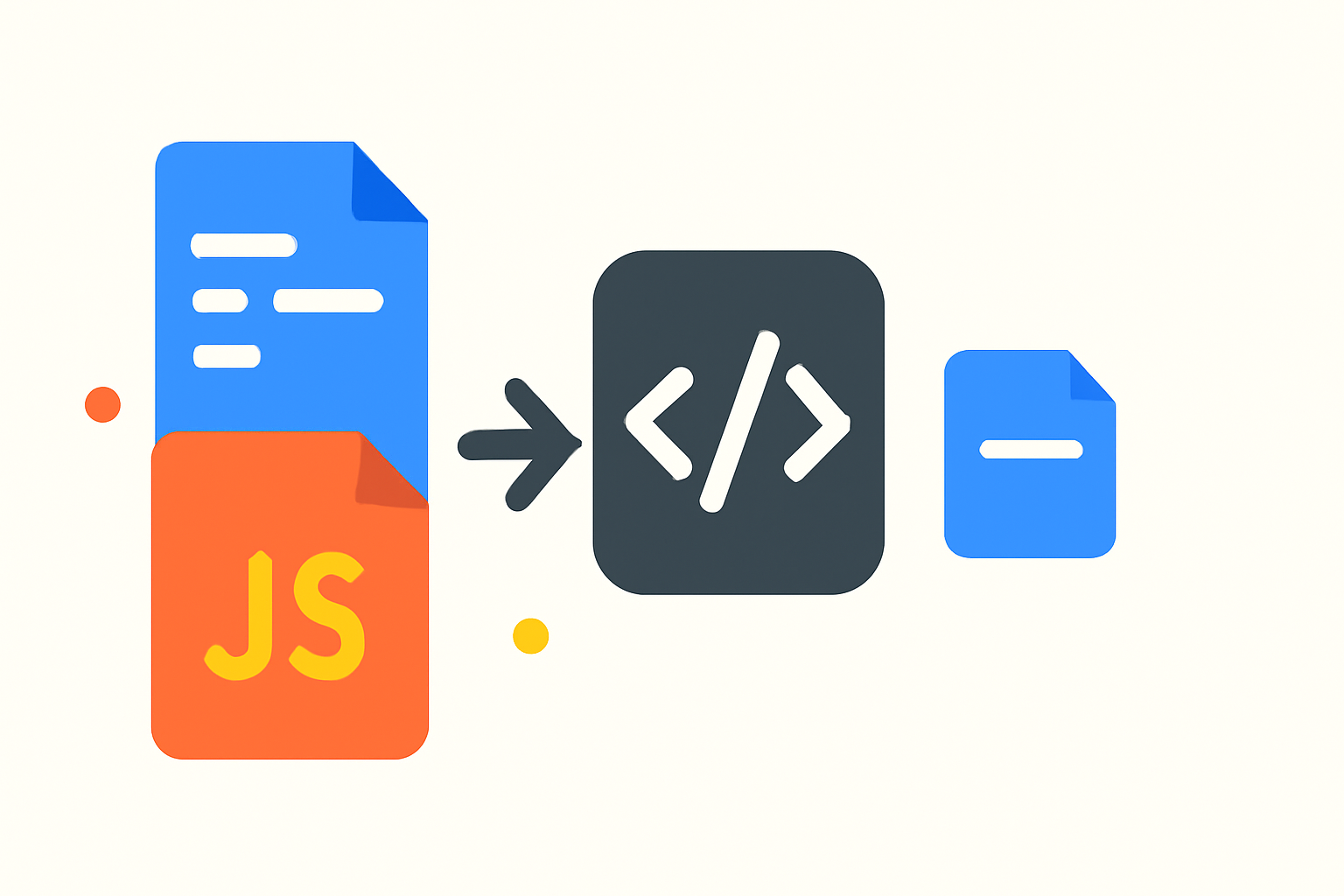
Dans le monde trépidant du web, la vitesse de chargement d’un site est cruciale. Un site qui met trop de temps à se charger peut faire fuir les visiteurs avant même qu’ils n’aient eu la chance de découvrir ton contenu. C’est là qu’intervient la minification de CSS et JavaScript ! Dans cet article, nous allons explorer ce qu’est la minification, pourquoi elle est essentielle pour ton site WordPress et comment procéder facilement.
Qu'est-ce que la Minification ?
La minification est le processus qui consiste à supprimer tous les caractères inutiles dans le code source d’un fichier CSS ou JavaScript, comme les espaces, les sauts de ligne et les commentaires. Cela réduit la taille du fichier, ce qui permet un chargement plus rapide des pages.
Pourquoi la Minification Est-elle Importante ?
- Amélioration de la Vitesse de Chargement : Un site plus léger se charge plus rapidement, offrant une meilleure expérience utilisateur.
- Optimisation SEO : Google privilégie les sites rapides dans ses résultats de recherche. Un site optimisé peut donc améliorer ton classement.
- Économie de Bandwidth : Moins de données à transférer signifie moins de consommation de bande passante, ce qui peut réduire les coûts d’hébergement.
Comment Minifier CSS et JavaScript sur WordPress ?
Étape 1 : Utiliser un Plugin de Minification
L’une des manières les plus simples de minifier tes fichiers CSS et JavaScript sur WordPress est d’utiliser un plugin. Voici quelques options populaires :
- Autoptimize : Ce plugin est facile à configurer et permet de minifier et de combiner tes fichiers CSS et JavaScript.
- WP Rocket : Bien qu’il soit payant, WP Rocket offre une multitude de fonctionnalités d’optimisation, y compris la minification.
- W3 Total Cache : Un autre plugin gratuit qui propose des options de minification et de mise en cache.
Comment Installer un Plugin ?
- Connecte-toi à ton tableau de bord WordPress.
- Accède à “Extensions” > “Ajouter”.
- Recherche le plugin de ton choix (par exemple, Autoptimize).
- Clique sur “Installer” puis sur “Activer”.
Étape 2 : Configurer le Plugin
Une fois le plugin activé, il faut le configurer. Voici un exemple avec Autoptimize :
- Va dans “Réglages” > “Autoptimize”.
- Coche les cases pour minifier les fichiers CSS et JavaScript.
- Clique sur “Enregistrer les modifications”.
Étape 3 : Tester Ton Site
Après avoir minifié tes fichiers, il est essentiel de tester ton site pour s’assurer que tout fonctionne correctement. Voici comment procéder :
- Vérifie le Chargement des Pages : Navigue sur ton site et assure-toi que tout s’affiche correctement.
- Utilise des Outils de Test de Vitesse : Des outils comme Google PageSpeed Insights ou GTmetrix te permettront de mesurer l’impact de la minification sur la vitesse de chargement.
Meilleures Pratiques pour la Minification
- Fais une Sauvegarde de Ton Site : Avant d’apporter des modifications majeures, il est toujours prudent de sauvegarder ton site.
- Minifie uniquement les fichiers nécessaires : Évite de minifier des fichiers JavaScript qui sont déjà optimisés ou qui dépendent d’autres fichiers non minifiés.
- Teste Après Chaque Modification : Après chaque changement, vérifie que tout fonctionne comme prévu. Cela t’évitera bien des surprises !
Erreurs à Éviter
- Minifier le Code PHP : La minification s’applique uniquement au CSS et au JavaScript. Ne touche pas à tes fichiers PHP !
- Ne pas Vérifier les Résultats : Une fois la minification effectuée, il est crucial de tester ton site. Des erreurs de script peuvent survenir si des fichiers dépendants ne sont pas chargés dans le bon ordre.
- Oublier de Mettre à Jour les Plugins : Les mises à jour peuvent parfois affecter les performances. Assure-toi que tes plugins sont toujours à jour.
Conclusion
Minifier tes fichiers CSS et JavaScript est une étape essentielle pour améliorer la performance de ton site WordPress. Cela non seulement accélère le temps de chargement, mais contribue également à un meilleur classement dans les résultats de recherche. N’hésite pas à utiliser des plugins pour rendre le processus plus simple et efficace. Alors, qu’attends-tu ? Lance-toi dans la minification et offre une expérience utilisateur optimale à tes visiteurs !
Abonne-toi à WP Pour Les Nuls pour plus de tutoriels WordPress et améliore chaque jour tes compétences !