
Gérer les Produits Variables dans WordPress : Le Guide Ultime pour les Débutants
Bienvenue dans le monde fascinant de WordPress ! Si tu es ici, c’est que tu souhaites découvrir comment gérer des produits variables sur ta boutique en ligne. Que tu sois un débutant ou un utilisateur intermédiaire, cet article te fournira des conseils pratiques et des étapes claires pour tirer le meilleur parti de ta boutique WooCommerce. Prêt à plonger ? C’est parti !
Qu'est-ce qu'un Produit Variable ?
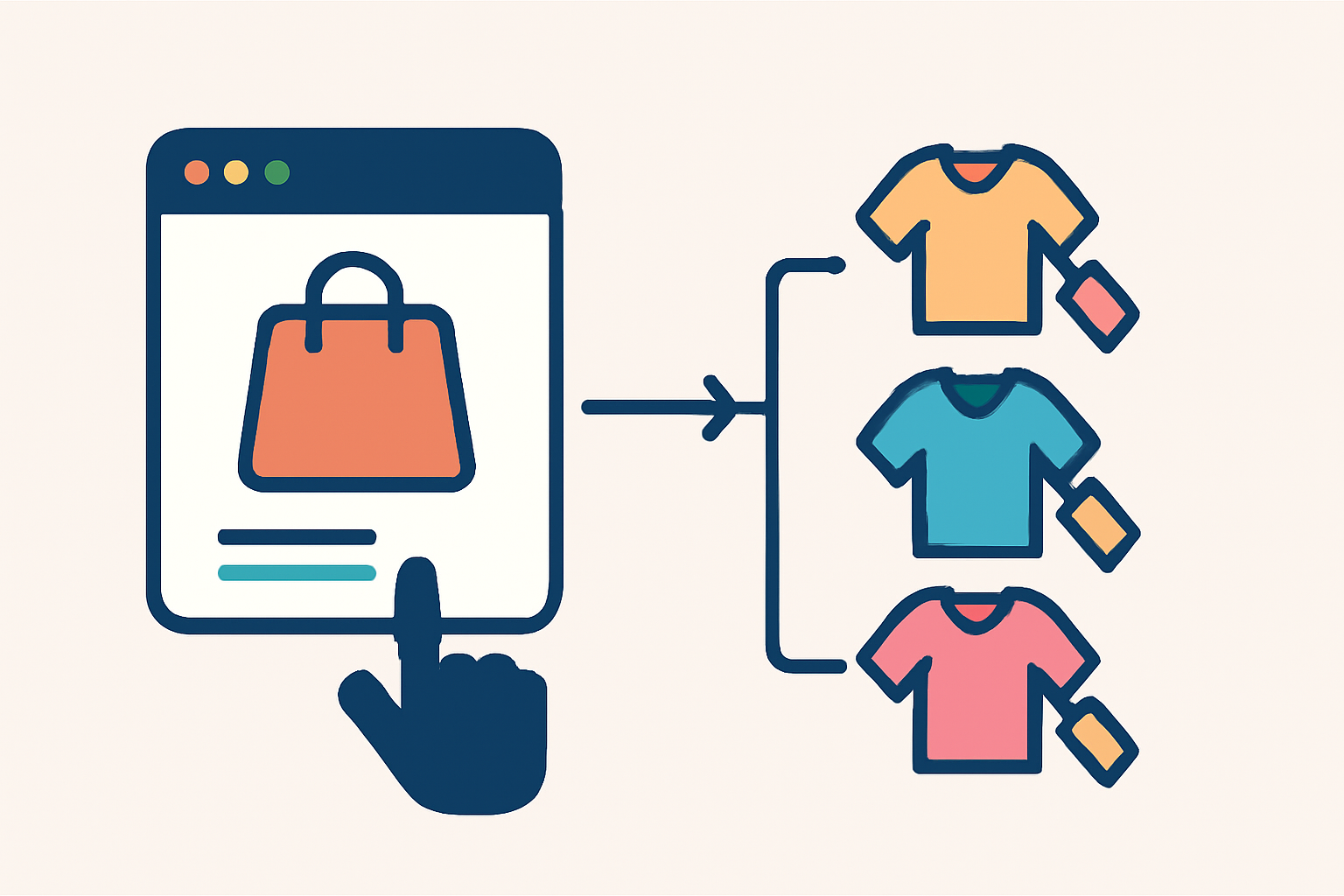
Un produit variable est un type de produit dans WooCommerce qui propose différentes options, telles que la taille, la couleur ou le style. Par exemple, imaginons que tu vends des t-shirts. Un même modèle peut être disponible en plusieurs couleurs (rouge, bleu, vert) et en différentes tailles (S, M, L). Grâce aux produits variables, tes clients peuvent sélectionner les options qui leur conviennent le mieux.
Pourquoi Utiliser des Produits Variables ?
- Flexibilité : Permets à tes clients de choisir parmi une variété d’options.
- Meilleure présentation : Regroupe plusieurs variantes sous un même produit, ce qui facilite la navigation.
- Gestion simplifiée : Moins de produits à gérer individuellement, ce qui allège ta charge de travail.
Comment Créer un Produit Variable sur WordPress
Étape 1 : Installer WooCommerce
Avant toute chose, assure-toi d’avoir installé et activé le plugin WooCommerce sur ton site WordPress. Si ce n’est pas encore fait, suis ces étapes simples :
- Connecte-toi à ton tableau de bord WordPress.
- Va dans Extensions > Ajouter.
- Recherche « WooCommerce » et clique sur Installer puis Activer.
Étape 2 : Ajouter un Nouveau Produit
- Dans le tableau de bord, va dans Produits > Ajouter.
- Donne un nom à ton produit et remplis la description.
- Dans la section Données du produit, sélectionne Produit variable dans le menu déroulant.
Étape 3 : Créer des Attributs
- Clique sur l’onglet Attributs dans la section Données du produit.
- Clique sur Ajouter pour créer un nouvel attribut (par exemple, « Couleur »).
- Ajoute les valeurs de l’attribut (par exemple, « Rouge | Bleu | Vert »).
- Assure-toi de cocher la case « Utiliser pour les variations ».
Étape 4 : Ajouter des Variantes
- Une fois les attributs créés, clique sur l’onglet Variations.
- Sélectionne Créer des variations à partir de tous les attributs et clique sur OK.
- Pour chaque variante, tu peux définir un prix, une image, un stock, etc.
Étape 5 : Publier le Produit
Une fois que tu as configuré toutes les variantes, n’oublie pas de cliquer sur Publier pour rendre ton produit disponible à l’achat.
Conseils Pratiques pour la Gestion des Produits Variables
- Utilise des images de qualité : Les images attirent les clients. Assure-toi que chaque variante a une image adaptée.
- Optimise les prix : Sois stratégique avec tes prix pour inciter à l’achat. Parfois, des petites différences de prix peuvent faire toute la différence.
- Rédige des descriptions claires : Pour chaque variante, indique bien les spécificités. Par exemple, si un t-shirt est en coton bio, fais-le savoir !
Erreurs à Éviter lors de la Création de Produits Variables
- Oublier les Attributs : Ne pas définir d’attributs rendra ton produit moins attrayant.
- Ne pas gérer le stock : Assure-toi de suivre le stock de chaque variante. Un produit en rupture de stock peut frustrer les clients.
- Surcharge d’options : Trop d’options peuvent perdre le client. Sois concis et pertinent avec les variantes.
Gérer les Commandes et les Retours
Une fois que tu as commencé à vendre des produits variables, la gestion des commandes et des retours devient essentielle. Voici quelques conseils :
- Suivi des Commandes : Utilise la fonctionnalité de WooCommerce pour suivre les commandes et mettre à jour le statut.
- Politique de Retour : Assure-toi que ta politique de retour est claire, surtout pour les produits variables. Les clients doivent savoir comment retourner une taille ou une couleur qui ne leur convient pas.
Conclusion
Gérer des produits variables sur WordPress avec WooCommerce peut sembler complexe au départ, mais avec les bonnes étapes, cela devient un jeu d’enfant. En suivant ce guide, tu es maintenant prêt à créer une expérience d’achat personnalisée pour tes clients, tout en gérant efficacement ta boutique en ligne.
Alors, qu’attends-tu pour te lancer ? Abonne-toi à WP Pour Les Nuls pour plus de tutoriels WordPress et fais évoluer ta boutique en ligne au niveau supérieur !